
執筆者:辻 光明
代表税理士・公認会計士・クラウド会計コンサルタント
PDFをクラウドに上げたくない時の整理方法|機密資料をPC内で処理する判断基準
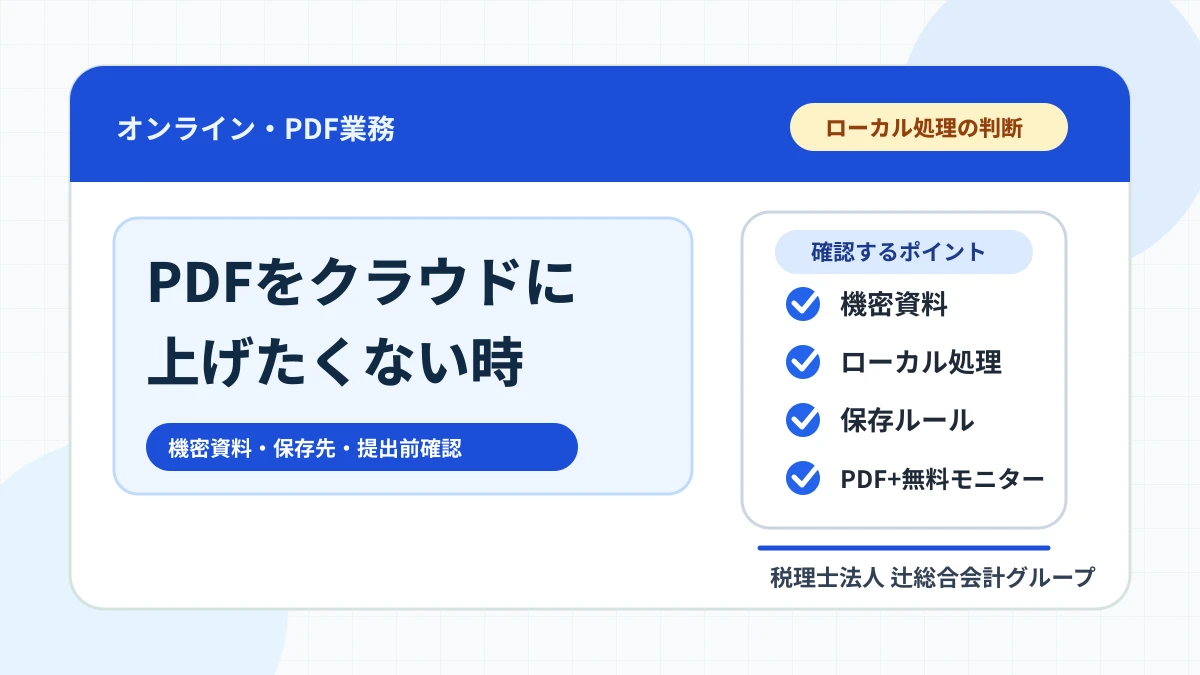
結論:クラウドに上げたくないPDFは外部アップロード可否を先に決める
請求書、契約書、顧客資料、医療・士業関連資料のPDFを扱うときは、ツール名から選ぶ前に、そのPDFを外部サービスへアップロードしてよい資料かを先に決めるべきです。
PDFの結合、分割、回転、ページ削除、並べ替えだけなら、必ずしも外部アップロード型のWebツールを使う必要はありません。機密資料が含まれる作業は、PC内で完結するローカル処理を優先し、公開資料や社外配布前提の軽作業だけWebツールを検討する、という分け方が安全です。
要点まとめ
PDFをクラウドに上げたくない場合の実務判断は、次の3点に集約できます。
- 顧客名、住所、金額、契約条件、診療・労務・税務情報が入るPDFは、外部アップロード前に社内ルールを確認する。
- ページ整理だけなら、結合・分割・回転・削除・並べ替えをPC内で行うローカル処理型の方法を優先する。
- 作業用ファイル、提出用ファイル、控えファイルの保存名と削除ルールを決め、誤送信や別顧客ファイルの混入を防ぐ。
クラウドサービス自体が悪いわけではありません。問題は、資料の機密度、利用規約、保存期間、委託先管理、作業後の削除確認を見ないまま、毎回のPDF作業を担当者の判断に任せることです。
クラウドに上げる前に見る3分類
まず、PDFの中身を機密度で分けます。ここを曖昧にすると、無料Webツール、クラウドストレージ、チャット、メール添付のどれを使う場合でも判断がぶれます。
| 分類 | 具体例 | 外部アップロード判断 | 作業方針 |
|---|---|---|---|
| 低リスク | 公開済みパンフレット、社外配布前提の資料、個人名や取引条件を含まない案内文 | 利用規約と保存期間を確認したうえで検討 | Webツールでも足りる場合がある |
| 中リスク | 見積書、請求書、社内会議資料、顧客名だけを含む資料 | 共有範囲、保存期間、削除方法を確認 | 反復作業ならローカル処理を優先 |
| 高リスク | 契約書、顧客台帳、給与資料、診療・労務・税務資料、本人確認資料 | 原則として外部アップロードを避ける | PC内で処理し、作業後の保存・削除を記録 |
個人情報保護委員会のガイドラインでは、個人データの取扱いを外部へ委託する場合の監督責任が整理されています。PDFを外部サービスに渡す作業も、単なる便利機能としてではなく、誰に、どの範囲で、どの期間、どの情報を預けるのかという観点で確認する必要があります。
ローカル処理に寄せるべきPDF作業
クラウドに上げたくないPDFで多いのは、実は高度な編集ではなく、次のようなページ整理です。
| 作業 | 目的 | 注意点 |
|---|---|---|
| 結合 | 複数の添付資料を1つの提出用PDFにまとめる | 顧客違い、月違い、提出先違いの混入を防ぐ |
| 分割 | 1つのPDFから必要ページだけを切り出す | 元PDFを上書きせず、抽出後のページ範囲を確認する |
| 回転 | スキャン方向を直す | 全ページを一括回転しない。対象ページだけ確認する |
| ページ削除 | 白紙、重複ページ、不要ページを除く | 削除前の控えを残し、提出前にページ数を確認する |
| 並べ替え | 表紙、明細、証憑、補足資料の順に整える | 最終順序をサムネイルで確認する |
Adobe Acrobatの公式情報でも、PDFの分割やページ整理は主要な作業として案内されています。ただし業務では、「機能があるか」だけでなく、「どこで処理されるか」「作業後にどのファイルが残るか」「誰が提出前確認をするか」まで決めることが重要です。
実務での作業手順
Step 1: 作業対象をコピーしてから始める
原本PDFを直接加工せず、作業用フォルダにコピーします。ファイル名には、顧客名、対象年月、用途、作業日を入れます。
例:
| 用途 | ファイル名例 |
|---|---|
| 原本控え | 2026-05_A社_請求書一式_原本.pdf |
| 作業用 | 2026-05_A社_請求書一式_作業用.pdf |
| 提出用 | 2026-05_A社_請求書一式_提出用.pdf |
Step 2: PDFの機密度を確認する
氏名、住所、電話番号、マイナンバー、給与、診療、税務、契約条件、銀行口座、印影、本人確認書類が入る場合は、高リスク資料として扱います。
Step 3: ページ整理だけで済むかを切り分ける
結合、分割、回転、削除、並べ替えだけで済むなら、ローカル処理型のツールを検討します。電子署名、墨消し、フォーム作成、OCR、Word/Excel変換が必要なら、総合PDF編集ソフトを使う範囲です。
Step 4: 提出前にサムネイルで全ページを確認する
提出用PDFを開き、ページ数、順序、向き、白紙、重複、別顧客資料の混入を確認します。本文検索だけでは、スキャン画像や添付資料の混入に気づけないことがあります。
Step 5: 作業用ファイルの削除・保管ルールを揃える
提出後に作業用ファイルを残すか、削除するか、保管先をどこにするかを決めます。担当者のPCデスクトップに作業用PDFが残り続ける運用は避けます。
やってはいけない運用
PDF作業で事故につながりやすいのは、特別なサイバー攻撃よりも、日常業務の小さな省略です。
| NG運用 | 起こり得る問題 | 代替策 |
|---|---|---|
| 無料Webツールへ内容を見ずにアップロードする | 顧客情報や契約条件を外部へ渡す | 機密度分類後にツールを選ぶ |
| 原本PDFを直接加工する | 元資料を復元できない | 原本、作業用、提出用を分ける |
| ファイル名が「scan.pdf」「結合済み.pdf」のまま | 顧客違い・年月違いの混入 | 顧客名、年月、用途を入れる |
| 提出前に最初のページだけ見る | 後半ページの向き違い、白紙、重複に気づかない | サムネイルで全ページを確認 |
| 作業用ファイルを個人PCに放置する | 退職・端末故障・誤共有時に追跡できない | 保存先と削除ルールを決める |
IPAの中小企業向けガイドラインは、情報セキュリティを経営者の認識と社内実践の両面から整理しています。PDF作業も同じで、ツールの導入だけではなく、作業手順と担当範囲を決めておく必要があります。
ツール選定チェックリスト
クラウドに上げたくないPDF作業では、次の順番でツールを選ぶと判断しやすくなります。
| 確認項目 | 見るポイント | 判断 |
|---|---|---|
| 処理場所 | PC内で処理するか、外部サーバーへ送るか | 機密資料はPC内処理を優先 |
| 必要機能 | 結合、分割、回転、削除、並べ替えで足りるか | 足りるなら軽量ツールでよい |
| 保存ファイル | 作業用、提出用、控えを分けられるか | ファイル名ルールもセットで決める |
| 操作性 | サムネイルでページ順を確認できるか | 提出前チェックに直結 |
| 運用範囲 | 何人、何台、どの業務で使うか | 反復作業なら標準手順化する |
| 例外処理 | 電子署名、墨消し、OCRが必要な場合 | 総合PDF編集ソフトへ切り替える |
チェックリストの結論は単純です。「PDFページを整えるだけ」なのか、「PDFの内容そのものを編集・証明・変換する」のかを分けることです。前者はローカル処理型ツール、後者は総合PDF編集ソフトの領域です。
PDF+無料モニターという選択肢
PDF+無料モニターは、Windows PC上でPDFの結合、分割、回転、削除、並べ替えを行う用途を想定したローカル処理型の選択肢です。無料モニター案内では、選択したPDFを利用者PC内で処理し、販売者サーバーへPDF本文を自動送信しない前提で整理しています。
向いているのは、次のようなケースです。
- 請求書、契約書、顧客資料をWebツールへ上げるのに抵抗がある
- PDFのページ順変更、不要ページ削除、結合、分割が毎月発生する
- Adobe Acrobatのような総合PDF編集ソフトほどの機能は使っていない
- 士業、経理、総務、医療事務など、資料の取り違えが業務リスクになる
一方で、PDF+は総合PDF編集ソフトの完全代替ではありません。電子署名、フォーム作成、墨消し、OCR、Word/Excel変換、Mac対応、クラウド同期を主目的にする場合は、別ツールとの使い分けが必要です。
税理士法人 辻総合会計グループでは、PDF+無料モニターを、顧問先や業務資料を扱う事務担当者の実務に近い形で検証する導線として位置づけています。申し込み時は、利用頻度、端末数、顧問契約の有無、困っているPDF作業を確認し、配布・サポート範囲を整理します。
よくある質問
Q: 無料Web PDFツールは使わない方がよいですか?
Q: ローカル処理なら個人情報保護法の対応は不要ですか?
Q: Adobe Acrobatとローカル処理型ツールはどう使い分けますか?
Q: まず何を決めればよいですか?
まとめ
クラウドに上げたくないPDFの整理では、便利なツール探しよりも、資料の機密度、処理場所、保存名、提出前確認、作業後の削除ルールを先に決めることが重要です。
- 公開資料や軽作業はWebツールも候補にする
- 顧客資料、契約書、請求書、士業・医療・労務・税務資料はローカル処理を優先する
- ページ整理だけなら、結合・分割・回転・削除・並べ替えに特化した方法を検討する
- 総合PDF編集ソフトが必要な作業と、軽量ツールで足りる作業を分ける
PDF作業は小さな事務作業に見えますが、顧客資料の混入や誤送信につながると信用問題になります。毎月同じ作業が発生しているなら、ツールと手順をセットで見直してください。
参考にした公的情報・公式情報
- Adobe Acrobat「PDFを整理」: https://www.adobe.com/jp/acrobat/features/organize-pdf.html
- Adobe Acrobatヘルプ「Adobe Acrobat での PDF ページの回転、移動、削除、ページ番号の付け直し」: https://helpx.adobe.com/jp/acrobat/kb/3424.html
- IPA「中小企業の情報セキュリティ対策ガイドライン」: https://www.ipa.go.jp/security/guide/sme/about.html
- 個人情報保護委員会「個人情報の保護に関する法律についてのガイドライン(通則編)」: https://www.ppc.go.jp/personalinfo/legal/guidelines_tsusoku/
商標について
Adobe、AcrobatはAdobe Inc.の商標または登録商標です。本記事はAdobe Inc.とは関係なく、PDF作業の実務上の使い分けを説明するものです。
この記事を書いた人
辻 光明
代表税理士・公認会計士・クラウド会計コンサルタント
公認会計士 / 税理士 / 認定経営革新等支援機関
税理士法人 辻総合会計の代表。公認会計士・税理士として、クラウド会計、税務顧問、資金繰り、経理体制づくりを中小企業向けに支援している。
ご注意事項
本記事の内容は、公開日時点における一般的な情報提供を目的としており、 特定の個人や法人に対する専門的なアドバイスを構成するものではありません。
税務・会計・法務等に関する具体的なご相談については、 必ず資格を持った専門家にご確認ください。 本記事の情報に基づいて行われた判断や行動により生じた損害について、 当事務所は一切の責任を負いかねます。
記事の内容は法令の改正等により変更される場合があります。 最新の情報については、関係省庁の公式サイト等でご確認ください。