
執筆者:辻 光明
代表税理士・公認会計士・クラウド会計コンサルタント
士業・経理のPDF結合チェックリスト|提出前に見る順番と保存名
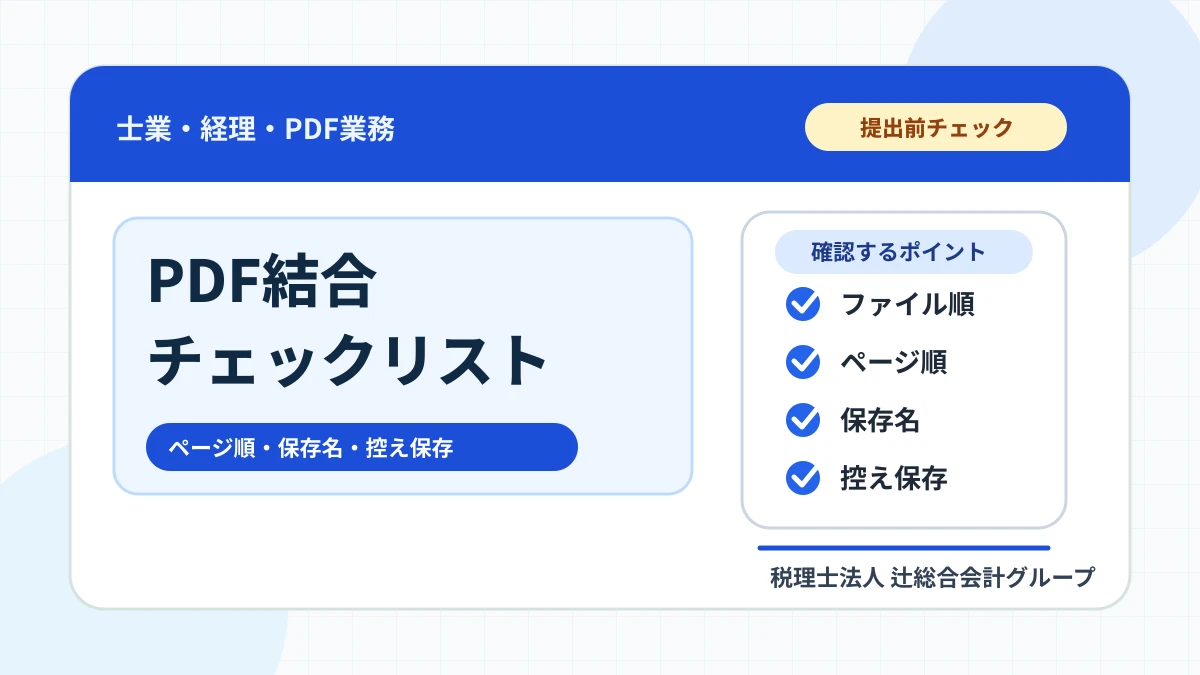
結論:士業・経理のPDF結合は6点チェックでミスを減らす
士業・経理のPDF結合では、ファイル順、ページ順、不要ページ、向き、保存名、控え保存の6点を提出前に確認します。 月次資料、申告資料、請求書、領収書、顧客提出資料をPDFで扱う士業・経理担当者にとって問題になるのは、PDF作業そのものより、毎回の判断が属人化し、機密資料の扱いと提出前確認が曖昧になることです。
PDF作業は単純に見えて、ページ順の入れ違い、スキャンの向き、不要ページの残り、同名ファイルの上書きが起きやすい作業です。 そのため、最初に見るべきなのは「どのツールが有名か」ではなく、自社で発生しているPDF作業の種類、扱う情報の機密性、提出前チェックの手順です。
要点まとめ
士業・経理がPDFを結合するときのチェックリストは何かへの短い答えは、次の3点です。
- 提出前チェックは、ファイル順、ページ順、不要ページ、向き、保存名、控え保存の6点に絞る。
- 別顧客のPDF混入、白紙ページの残存、最終版の上書きが実務上の主なミスになる。
- 月次資料や申告資料では、作業フォルダと保存名を先に決めると再現性が上がる。
この記事で確認すること
| 項目 | 内容 |
|---|---|
| 主な確認事項 | PDF結合や提出前チェックの手順を知りたい |
| 対象読者 | 月次資料、申告資料、請求書、領収書、顧客提出資料をPDFで扱う士業・経理担当者 |
| 最初にやること | 結合前に対象ファイルを1フォルダへ集め、提出先の指定順に並ぶよう保存名を整えます。 |
| CVにつながる理由 | 実際のPDF作業頻度、扱う資料の機密性、顧問契約の有無によって、配布方法とサポート範囲が変わるため |
まず比較するべき観点
| 観点 | 確認すること | 判断ポイント |
|---|---|---|
| 結合前 | ファイル名、対象月、顧客名 | 混在していないか確認 |
| 結合中 | ページ順、表紙、添付資料 | 提出先の指定順に合わせる |
| 保存前 | 不要ページ、白紙、回転 | サムネイルで目視確認 |
| 保存後 | 保存名、控え、送付ファイル | 最終版と作業版を分ける |
Adobe Acrobatソフトウェアの公式情報でも、ページの抽出、並べ替え、置換、削除、分割などはPDF整理の主要機能として説明されています。一方で、業務上の判断では「その機能があるか」だけでなく、処理場所、社内ルール、提出前の確認手順まで含めて見る必要があります。
実務での手順
Step 1: 対象ファイルを1フォルダに集める
顧客別、対象月別、提出先別に作業フォルダを分けます。別顧客の資料や前月分が混ざらないよう、結合作業の前に元ファイルの範囲を確定します。
Step 2: 結合順にファイル名を並べる
提出先の指定順に合わせて、01_表紙、02_申告書、03_添付資料のように番号を付けます。ツール上で並べ替える前に、フォルダ上で順番が分かる状態にしておくと確認が速くなります。
Step 3: ページを確認して不要ページを削除する
結合後はサムネイル表示で全ページを確認し、白紙、重複ページ、向きが違うページ、スキャン途中のページを取り除きます。特に控え用と提出用で含める資料が違う場合は、削除対象をメモしてから処理します。
Step 4: 最終版と控え版の保存名を決める
提出用、控え用、作業用の保存名を分け、上書きや別顧客ファイルの混入を防ぎます。保存後にPDFを開き直し、ファイル名、ページ数、先頭ページ、最終ページを確認してから送付します。
この手順にすると、PDF作業を担当者の勘に任せず、提出前に確認すべき項目を揃えやすくなります。特に士業・経理・総務では、同じPDF作業が毎月繰り返されるため、作業フォルダ、保存名、控えファイルのルールを先に決める方が効果的です。
判断を間違えやすいポイント
- スキャンした白紙ページを残す
- 別顧客のPDFを同じフォルダで作業する
- 最終版を上書きして作業履歴を失う
IPAの中小企業向け情報セキュリティ対策ガイドラインは、情報を安全に管理するための具体的な手順等を示しています。PDF作業も例外ではなく、クラウドサービスや外部ツールを使う前に、取り扱う情報の種類、保存先、共有範囲、バックアップを確認する必要があります。
個人情報保護委員会のガイドラインは、個人情報・個人データの取扱いに関する基本的な考え方を示しています。顧客名、住所、医療情報、契約内容、給与・報酬などが含まれるPDFでは、単なるファイル整理ではなく、情報管理の一部として扱うことが重要です。
ページ整理ツールを検討する場面
チェックリストを運用しても、毎回の結合・削除・回転に時間がかかる場合は、作業手順そのものを短くする余地があります。提出前確認を崩さず、ページ整理だけを軽くする道具を検討します。
ページ整理ツールを検討する目安は、次のような作業が毎週または毎月発生している場合です。
- 請求書や領収書を月別にまとめる
- スキャンPDFから白紙や不要ページを削除する
- 顧客提出用のPDFだけを抜き出す
- ページの向きを直して保存する
- 複数ファイルを右クリックやドラッグでまとめる
PDF+無料モニターという選択肢
ここまでのチェックで「PDFのページ整理だけをPC内で短くしたい」と分かった場合は、PDF+無料モニターも選択肢になります。PDF+は、Adobe Acrobatソフトウェア等の総合PDF編集ソフトの全機能を置き換えるためのツールではなく、PDFの結合、分割、並べ替え、回転、削除など、日常的なページ整理に絞って確認してもらう設計です。
2026年5月17日時点では、無料配布を前提に需要調査を行っています。税理士法人 辻総合会計グループでは、問い合わせフォームで利用予定の業務、PDF作業の頻度、利用端末数、顧問契約の有無を確認し、士業・経理で繰り返し発生する結合・分割・保存名整理の範囲を切り分けます。需要と改善要望を見ながら、一般向け有料配布と顧問契約先への無料配布を整理する方針です。
よくある質問
Q: Adobe Acrobatソフトウェアを完全に置き換えられますか?
Q: 無料Webツールを使ってはいけませんか?
Q: PDF+はクラウドにPDFを送りますか?
Q: 顧問契約先は無料で使えますか?
まとめ
- PDF+は総合PDF編集ソフトの完全代替ではなく、PDF結合・分割・並べ替えなどページ整理に絞ったツール
- 業務PDFでは、機能だけでなく処理場所、保存先、社内ルールを確認する
- 無料Webツールは単発作業、ローカルアプリは反復作業や機密資料に向いている
- 士業・経理・総務では、提出前のページ順、不要ページ、保存名の確認が重要
- PDF+は、上記の判断をした後に「ページ整理だけをPC内で短くする」選択肢として確認する
参考にした公的情報・公式情報
- Adobe Acrobat「PDFを整理」: https://www.adobe.com/jp/acrobat/features/organize-pdf.html
- Adobe Acrobatヘルプ「Adobe Acrobat での PDF ページの回転、移動、削除、ページ番号の付け直し」: https://helpx.adobe.com/jp/acrobat/kb/3424.html
- IPA「中小企業の情報セキュリティ対策ガイドライン」: https://www.ipa.go.jp/security/guide/sme/about.html
- 個人情報保護委員会「個人情報の保護に関する法律についてのガイドライン(通則編)」: https://www.ppc.go.jp/personalinfo/legal/guidelines_tsusoku/
商標について
Adobe、Adobe Acrobatは、Adobeの米国およびその他の国における登録商標または商標です。PDF+はAdobeにより承認、推奨、後援された製品ではなく、Adobeとは関係ありません。この記事では、PDF編集ソフトの機能比較のためにAdobe Acrobatソフトウェアに言及しています。
この記事を書いた人
辻 光明
代表税理士・公認会計士・クラウド会計コンサルタント
公認会計士 / 税理士 / 認定経営革新等支援機関
税理士法人 辻総合会計の代表。公認会計士・税理士として、クラウド会計、税務顧問、資金繰り、経理体制づくりを中小企業向けに支援している。
ご注意事項
本記事の内容は、公開日時点における一般的な情報提供を目的としており、 特定の個人や法人に対する専門的なアドバイスを構成するものではありません。
税務・会計・法務等に関する具体的なご相談については、 必ず資格を持った専門家にご確認ください。 本記事の情報に基づいて行われた判断や行動により生じた損害について、 当事務所は一切の責任を負いかねます。
記事の内容は法令の改正等により変更される場合があります。 最新の情報については、関係省庁の公式サイト等でご確認ください。